Manual de Actualización de CONTPAQi Nóminas® a Versión 19
Objetivo
Establecer el procedimiento paso a paso para actualizar CONTPAQi Nóminas a la versión 19, iniciando desde el respaldo de empresas**.**
⚠️ Importante: Este procedimiento debe realizarse fuera del horario laboral, sin usuarios conectados y con permisos de administrador.
Requisitos Previos
Antes de iniciar el proceso de respaldo e instalación / actualización a CONTPAQi Nóminas versión 19, es indispensable contar con los siguientes accesos, permisos y validaciones:
1. Usuario Administrador del Servidor
- Acceso como Administrador de Windows en el servidor donde se encuentra instalado CONTPAQi Nóminas.
- Permiso para:
- Instalar y desinstalar software.
- Ejecutar aplicaciones como Administrador.
- Iniciar, detener y reiniciar servicios de Windows.
- Conocimiento para administrar la consola de Servicios de Windows.
Este acceso es necesario para detener servicios (por ejemplo, Saci_CONTPAQi), ejecutar el instalador y aplicar cambios a nivel sistema.
2. Usuarios del software CONTPAQi Nóminas
- Usuario con perfil de Supervisor dentro de CONTPAQi Nóminas.
- Este usuario debe tener permisos para:
- Acceder a todas las empresas.
- Ejecutar procesos de Respaldo.
- Acceder a menús de administración.
- Se debe solicitar previamente:
- Cierre de sesión de todos los usuarios del sistema.
- Confirmar que no haya procesos activos de Nóminas en el servidor.
Recomendación: Validar desde el menú Usuarios activos que no exista ninguna sesión abierta antes de continuar.
3. Credenciales de la Base de Datos SQL Server
Es obligatorio contar con las credenciales correctas de SQL Server utilizadas por CONTPAQi Nóminas:
- Nombre de la instancia de SQL Server (ejemplo: COMPAC).
- Usuario de SQL Server, comúnmente:
- sa
- Contraseña del usuario SQL.
Estas credenciales se utilizarán durante el proceso de instalación y deben ser las mismas configuradas en la instalación original de CONTPAQi Nóminas.
⚠️ Si la contraseña de SQL es incorrecta o desconocida, la instalación no podrá continuar correctamente.
4. Validaciones adicionales recomendadas
- Confirmar espacio disponible en disco (mínimo 3 GB libres).
- Contar con respaldo reciente y validado de todas las empresas.
- Tener localizable la carpeta de datos del sistema (por contingencia).
- Ejecutar el proceso fuera de horario laboral.
1. Ingreso al sistema
- Abrir CONTPAQi Nóminas®.
- Ingresar con un usuario con privilegios de supervisor.
- Respaldo de base de datos por empresa.
- Se deberá detener el servicio Saci_CONTPAQi desde la sección de Servicios: clic derecho → Detener (este proceso se realiza después del respaldo de la base de datos de la empresa
📷 Imagen . Pantalla de acceso a CONTPAQi Nóminas (usuario SUPERVISOR)
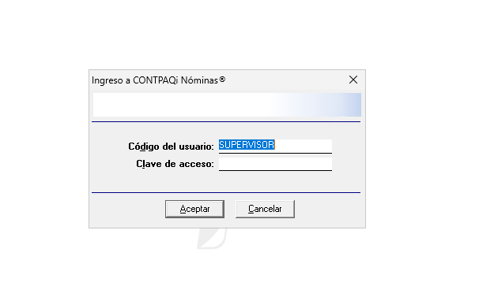
Utiliza la contraseña ingresada durante la instalación previa o déjala en blanco si no se configuró ninguna
2. Selección de empresas
- Una vez dentro del sistema, se mostrará la ventana Selección de empresas.
- Verificar que se visualicen correctamente las empresas disponibles.
📷 Imagen . Ventana de selección de empresas con listado y opciones de respaldo.
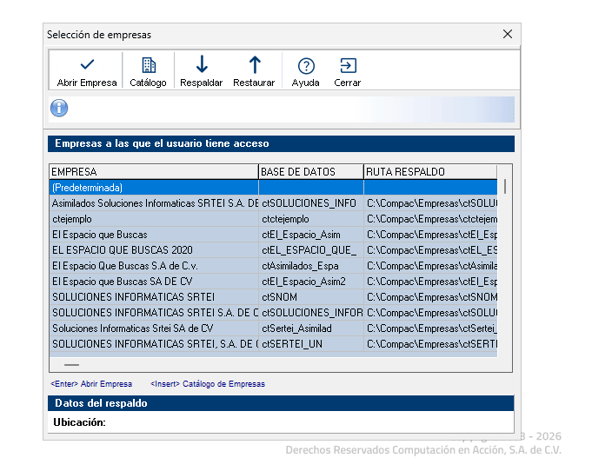
Desde esta opción podemos respaldar o restaurar las empresas que tengamos en copias de seguridad
3. Acceso al proceso de respaldo
- En la barra de menú, seleccionar:
- Archivo → Respaldar…
📷 Imagen . Menú Archivo mostrando la opción Respaldar….
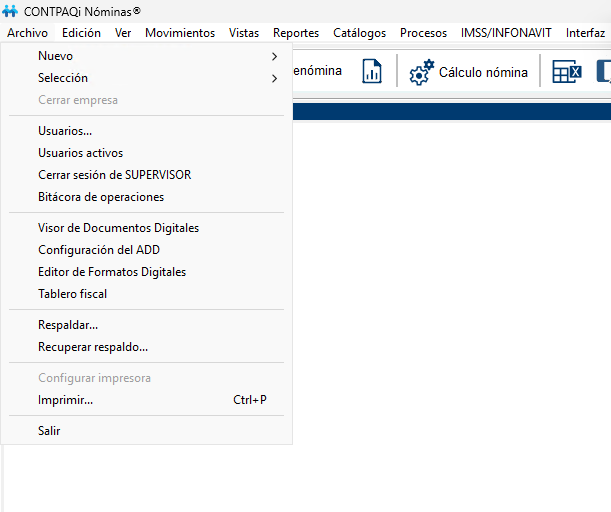
Otra forma de acceder al apartado de respaldos es hacer clic en Archivo → Respaldar
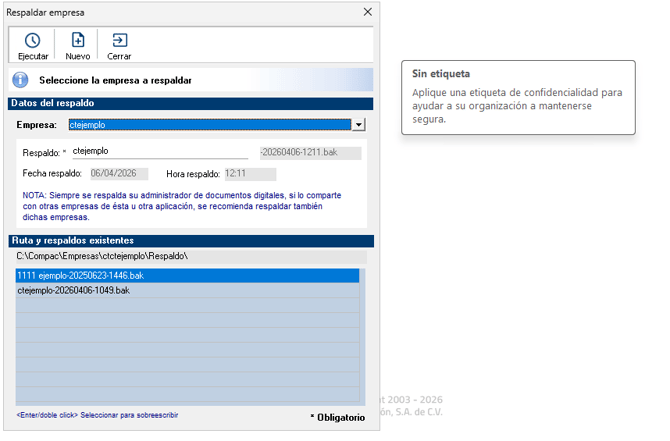
4. Selección de la empresa a respaldar
- Se abrirá la ventana Respaldar empresa.
- Seleccionar la empresa correspondiente desde el campo Empresa.
📷 Imagen . Ventana inicial de respaldo de empresa.
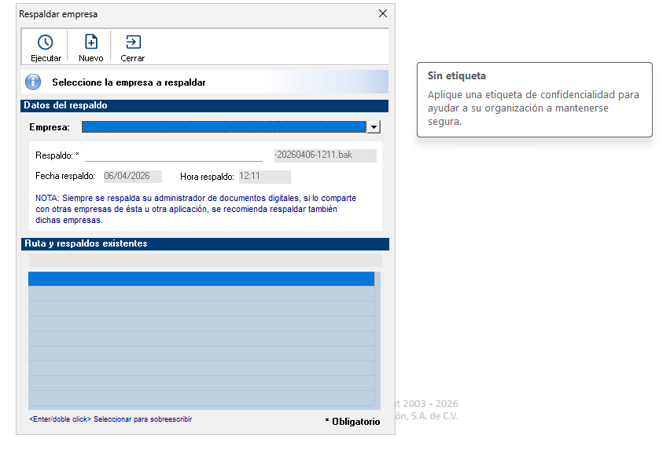
En la ventana se mostrarán las empresas disponibles para su uso; la cantidad dependerá de cuántas tengas registradas. Puedes desplegar cada una desde el panel correspondiente.
📷 Imagen . Empresa seleccionada para respaldo.
Una vez que se haya seleccionado la empresa para realizar el respaldo
5. Revisión de respaldos existentes
- Validar la ruta de respaldo mostrada en pantalla.
- Revisar respaldos históricos existentes para evitar sobrescritura indebida.
📷 Imagen . Listado de respaldos existentes en la ruta configurada.
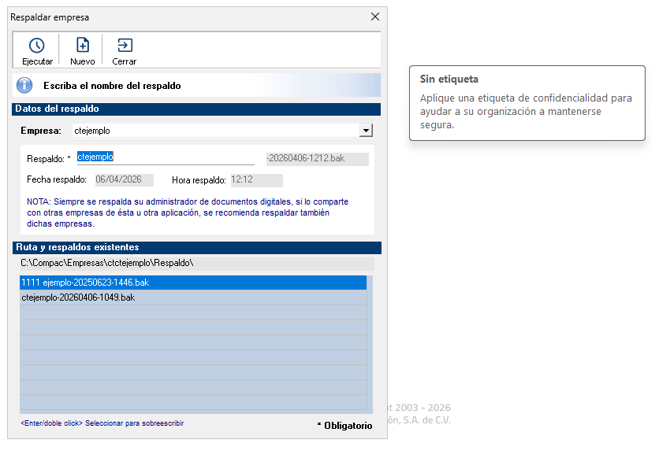
6. Captura del nombre del respaldo
- En el campo Respaldo, escribir un nombre identificable, por ejemplo:
- Confirmar fecha y hora del respaldo.
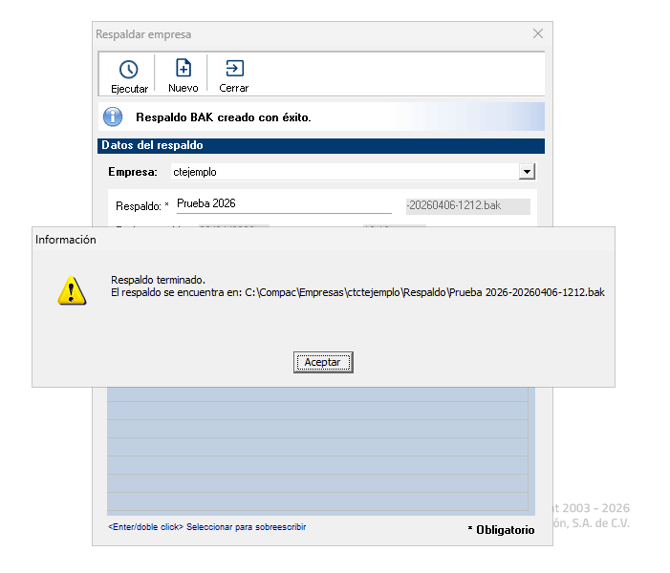
7. Ejecución del respaldo
- Presionar el botón Ejecutar.
- Esperar a que el sistema complete el proceso.
📷 Imagen . Mensaje de confirmación de respaldo exitoso. . Archivo BAK generado correctamente en la ruta indicada.
✅ Resultado esperado: Respaldo BAK creado con éxito.
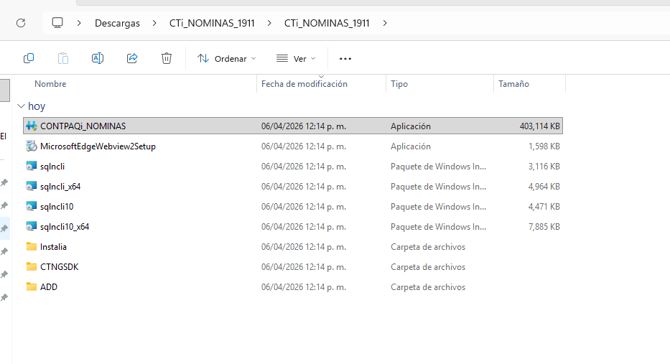
8. Preparación del instalador
- Ubicar la carpeta del instalador de CONTPAQi Nóminas 19.
- Validar que se cuente con todos los archivos necesarios.
📷 Imagen . Carpeta del instalador de CONTPAQi Nóminas.
9. Inicio del asistente de instalación
- Ejecutar el archivo exe como Administrador.
- Verificar la versión mostrada (19.1.1 o superior).
📷 Imagen . Pantalla de bienvenida del asistente de instalación.
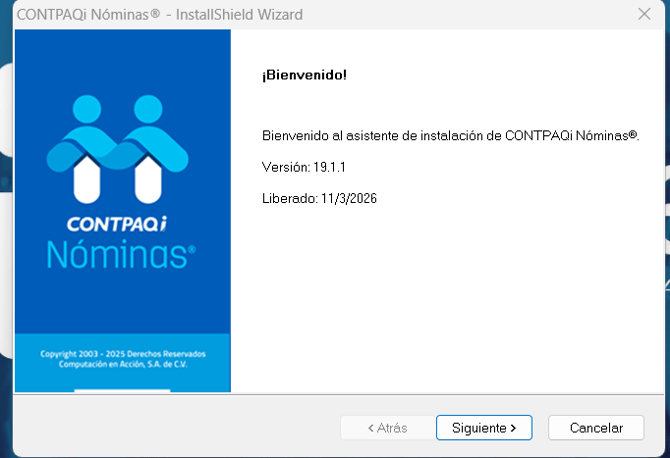
Deberás hacer clic en ‘Siguiente’ en cada una de las opciones del servidor; el proceso puede durar entre 30 y 40 minutos.
Con esto finaliza la actualización en el servidor
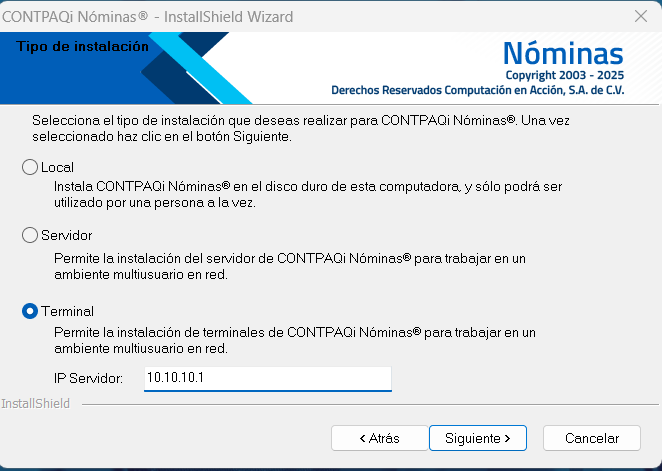
10. Tipo de instalación en Terminal
- Seleccionar el tipo de instalación según el entorno:
- Local: uso individual.
- Servidor: instalación centralizada.
- Terminal: acceso en red (opción utilizada en este ejemplo).
- Capturar la IP del servidor si aplica.
📷 Imagen . Selección del tipo de instalación (Terminal).
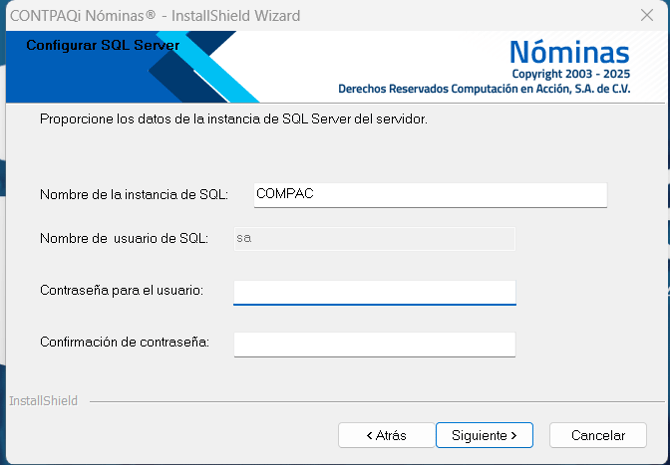
11. Configuración de SQL Server
- Capturar los datos de conexión a SQL Server:
- Nombre de la instancia
- Usuario SQL (sa)
- Contraseña
- Continuar con el asistente hasta finalizar la instalación.
Los datos de la base de datos serán aquellos que se ingresaron durante la primera instalación de SQL
12. Validaciones posteriores
- Abrir CONTPAQi Nóminas versión 19.
- Acceder a una empresa y permitir la conversión de datos si es solicitada.
- Validar:
- Acceso a empresas
- Catálogo de empleados
- Cálculo de nómina
- Reportes básicos
13. Recomendaciones finales
- Conservar los respaldos mínimo 30 días.
- Documentar fecha, versión y responsable de la actualización.
- No eliminar respaldos hasta confirmar correcta operación del sistema.